
Kleine Taschencomputer auch Organizer, Handhelds oder kurz PDA’s genannt finden mittlerweile vermehrt Anwendung. Die neuen Generationen weisen eine anspruchsvolle Bildschirmauflösung und eine ausgezeichnete Hintergrundbeleuchtung auf. Der Wiener Optiker Oliver Svadlenak entwickelte den Sehtest iVision – wir haben ihn mit einem topmodernen hp iPAQ 4150 getestet.
Das entspiegelte Display bietet mit 53mm Breite und 70cm Höhe
und 240×320 Pixel eine ausreichend große Darstellung der
Sehzeichen um auch mobil die Anpassung einer Brille zu ermöglichen
oder den Vergrößerungsbedarf bzw. Erfolg einer vergrößernden
Sehhilfe abzuschätzen. Mit einer Farbtiefe von 65535 können
sogar Farbtests zum Screening durchgeführt werden.
Die Installation von iVision gestaltet sich absolut
anwenderfreundlich. Alle notwendigen Programmdateien liegen in einem
komprimierten zip-File vor, welches zunächst in einem beliebigen
Ordner am PC abgespeichert wird. Nahezu alle neueren Betriebssysteme
können solche zip-Files problemlos öffnen und dekomprimieren.
Windows-Nutzer ab der Version Millenium klicken dazu mit der rechten
Maustaste das File an und verwenden den Menüpunkt „Extrahieren“
um die Datei zu entpacken. Die entpackten Dateien werden nun einfach
in ein beliebiges Verzeichnis am Pocket-PC kopiert. Die Anwendung
ist sofort ohne weitere Einstellungen einsatzbereit.
Zur optimalen Verwendung von iVision sollte die
maximale Bildschirmhelligkeit verwendet werden. Die Helligkeit des
Displays kann bei den meisten Pocket-PC Modellen verändert
werden. Bei unserem Testgerät geht man einfach in das Menü
„Einstellungen“ von dort in das Verzeichnis „System“
und ruft den Punkt „Beleuchtung“ auf.
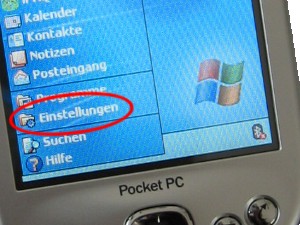
Windows-Symbol => Einstellungen
Mit dem Regler kann man nun ganz leicht die Bildschirmhelligkeit
verändern.
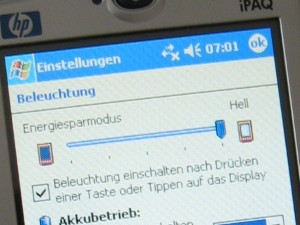
Beleuchtung => Hell
Den Nahtest ruft man am besten über den Datei
Explorer auf. Dazu geht man in den Ordner wo iVision abgelegt wurde
und tippt mit den Stift auf das iVision-Icon. Daraufhin erscheint
einer Übersicht der Charts mit den unterschiedlichen Visusstufen.
Mit dem Stift wählt man eine entsprechende Visusstufe direkt
aus oder startet mit „0 iVision“ das Deckblatt des Nahtests.
Der Test umfasst
- 8 Optotypen-Charts mit Snellschen Haken
für die Ferne - 2 Fließtext-Charts für die
Nähe - 2 Ishihara Farbtests

Snellsche Haken in den Visus-Stufen 0,10 bis 1,25
Die Ferntests sind für einen Visus in der
Testentfernung für 3m benannt:
- 0,10; 0,25; 0,40; 0,50; 0,63; 0,80; 1,00;
1,25
Mit dem orangen Dreieck-Symbol kann zwischen den
einzelnen Tests gewechselt werden. Mit dem „S“-Symbol
werden die einzelnen Tests in einem Abstand von 3 Sekunden automatisch
durchlaufen. Ein weitereres Antippen des „S“-Symbols beendet
den automatischen Durchlauf der Charts. Neben den Optotypen steht
die jeweilige Visusstufe, einmal für eine Testentfernung von
3,0 Metern und einmal für eine Testentfernung von 1,5 Metern.
Die Meterangabe steht immer in Klammer neben der Visusangabe. Durch
das Drehen des Pocket-PC um seine Achse kann dem „Auswendiglernen“
der Sehzeichenöffnungen entgegen gewirkt werden.
Mit den Symbolen + bzw. – können die Sehzeichen
auch noch vergrößert oder verkleinert werden. Allerdings
stimmen dann die Visusangaben nicht mehr.
Die Nahtests umfassen bei 40cm Leseabstand circa
die Visusstufen:
0,06; 0,10; 0,20; 0,30; 0,40; 0,60
Zudem sind wie bereits erwähnt zwei Farbtests
integriert.
Einsatz bei Low-Vision
Messungen mit verkürzten Arbeitsabstand
Die Ferntests haben sich bei unserem Test mit über
30 Probanden sehr gut als Low-Vision-Charts für eine Refraktion
mit verkürzten Testabstand bewährt. Wichtig ist die vorhergehende
sphärische Kompensation der verkürzten Entfernung. So
sollte bei 3m mit +0,25 und bei 1,5m mit +0,50 Dioptrien in der
Messbrille kompensiert werden. Betragen die Korrektionswerte in
der Messbrille beispielsweise -3,00 Dioptrien bei 1,5m Testdistanz
so ist die Fernrefraktion mit -3,50 Dioptrien anzunehmen.

iVision mit einem hp iPAQ 4150 bei der Verwendung als Low-Vision-Charts
Mit den Ferntests kann außerdem schnell der
mögliche, notwendige Vergrößerungsbedarf ermittelt
werden. Dabei muss allerdings beachtet werden, dass der Leseerfolg
nur mit einem Fließtext optimal gemessen werden kann, da auch
die Lesegeschwindigkeit und Flüssigkeit beurteilt werden sollte!
Dennoch kann – wenn kein spezieller Test zur Hand – mit iVison auch
vorab ein möglicher Vergrößerungsbedarf eruiert
werden.
|
Chart Bezeichnung
|
Vergrößerungsbedarf
|
|
1,20
|
1,60x
|
|
1,00
|
2,00x
|
|
0,80
|
2,50x
|
|
0,63
|
3,00x
|
|
0,50
|
4,00x
|
|
0,40
|
5,00x
|
|
0,25
|
8,00x
|
|
0,10
|
20,00x
|
Zur Messung muss eine Lesebrille oder noch besser
eine Korrektur für 40cm Testentfernung verwendet werden. Die obige Tabelle zeigt eine Aufstellung der Charts mit dem zugehörigen
Vergrößerungsbedarf für die gerade noch einwandfrei
erkennbaren Testzeichen. Mit der vergrößernden Sehhilfe
sollte in Folge normaler Druck gelesen werden können.
Kostenloser Download
der Shareware-Version von iVison
iVision steht im optikum kostenlos zum Download
als Shareware zur Verfügung. Bei einem Behalten und Verwendung
des Pocket-Sehtests ersucht der Entwickler Oliver Svadlenak um Bank-Überweisung
eines Unkostenbeitrages von 15 Euro. Eine Kontoverbindung ist im
Infofile angeführt.
Getestete Hardware
Wir verwendeten zum Test von iVision einen extrem
kleinen und flachen Pocket-PC. Gewicht und schlankes Design waren
für uns beim Test insofern wichtig, da wir das Gerät mit
einer Hand leicht um die Achse drehen wollten und auch beim mobilen
Einsatz auf geringe Maße Wert gelegt hatten. Dazu hat sich
der extrem schlanke hp
iPAQ 4150 angeboten. Der handliche Handheld bietet auch eine
optimale Leistung auf anderen Gebieten, wie zum Beispiel Termin-
und Kontaktverwaltung. Der getestete iPAQ
4150 läuft auf Basis von Microsoft® Windows® Mobile™
und ist bereits mit einem integrierten Wireless LAN 802.11b und
Bluetooth™ ausgestattet. Letztere beiden Komponenten ermöglichen
eine Kommunikation mit Mobiltelefone und PC’s.
Der iPAQ 4150 im
Überblick
| Technische Spezifikationen |
|||
|---|---|---|---|
|
|
||
| Prozessor | |||
|---|---|---|---|
|
|
||
|
|
||
| Produktspeicher | |||
|---|---|---|---|
|
|
||
| Systemmerkmale | |||
|---|---|---|---|
|
|
||
|
|
||
|
|
||
|
|
||
|
|
||
|
|
||
|
|
||
|
|
||
|
|
||
|
|
||
|
|
||